

Neue App gesteuerte solarbetriebene DHL Packstation in Biblis/Nordheim in Betrieb genommen
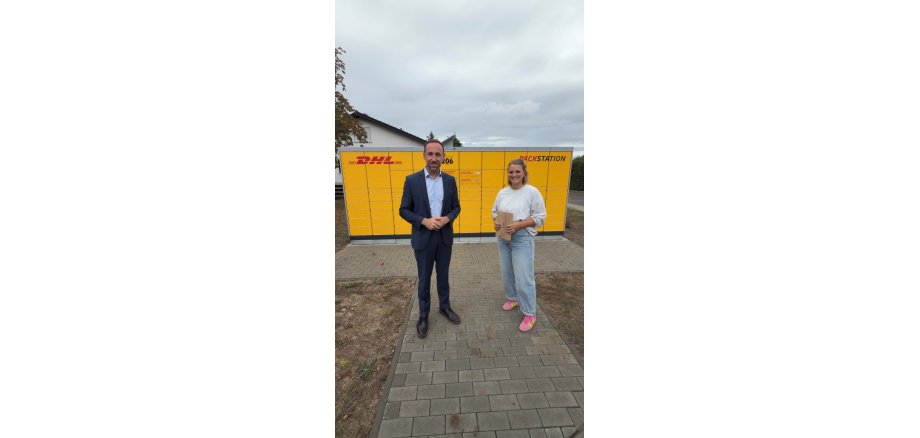
DHL knüpft das Packstationsnetz jetzt noch dichter und hat eine neue solarbetriebene Packstation in 68647 Biblis/Nordheim in Betrieb genommen. Kundinnen und Kunden können dort ab sofort rund um die Uhr ihre DHL-Pakete abholen und vorfrankierte Sendungen verschicken. Die Kapazität des neuen Automaten umfasst 82 Fächer und erweitert somit die Möglichkeiten des bequemen Paketempfangs und -versands. Bei der Packstation 206, Karolingerstr. 15, handelt es sich um einen App-gesteuerten Automatentyp, der – anders als die klassische Packstation – kein Display benötigt, da Kunden ihn ausschließlich per Smartphone bedienen.
Bürgermeister Konstantin Großmann: „Wir haben uns bereits seit Längerem dafür eingesetzt, auch in Nordheim eine gute und unkomplizierte Möglichkeit für den Paketempfang und -versand zu schaffen. Gerade weil es im Ortsteil keinen eigenen Paketshop gibt, war uns diese Lösung besonders wichtig. Deshalb waren wir hierzu intensiv mit DHL im Austausch. Umso mehr freue ich mich, dass es jetzt gelungen ist, die Packstation in Nordheim umzusetzen. Unsere Ortsteile sind uns wichtig und solche Angebote tragen dazu bei, die Versorgung vor Ort weiter zu verbessern.“
Gabriele Schulz, Regionale Politikbeauftragte der DHL Group: „Mit den Packstationen können DHL-Kunden einfach, bequem und rund um die Uhr Pakete versenden und empfangen. Ein Großteil der App-gesteuerten Packstationen ist zudem mit Solarzellen auf dem Dach ausgestattet, sodass sich die Packstation mit regenerativen Energien komplett selbst versorgen kann. DHL betreibt bundesweit mehr als 18.500 Pack- und Poststationen sowie Dein Fach-Automaten,12.400 Postfilialen und 10.000 DHL Paketshops. Wir planen, unser Automatennetz bis 2030 auf rund 30.000 Automaten zu verdoppeln.“
Eine Anmeldung für den Packstation-Service ist unter dhl.de/packstation möglich. Für den Sendungsempfang an der App-gesteuerten Packstation benötigen Neukundinnen und Neukunden die Post & DHL App. Unter deutschepost.de/standorte können alle Standorte der Packstationen und Poststationen, aber auch der Filialen, Paketshops und Briefkästen von Deutsche Post und DHL abgerufen werden.