

Biblis Logo

Das neue Logo von Biblis

Das Logo symbolisiert den Wandel zu einer modernen zukunftsgerichteten Kommune. Im Rahmen des Standortentwicklungskonzeptes für die Gemeinde Biblis wurde auch ein neues Logo kreiert.  Dieses Logo ist zeitgemäß modern und somit zukunftsgerichtet.

Es stellt die Gemeinde Biblis kraftvoll und selbstbewusst dar. Es soll auf keinen Fall das Bibliser Wappen ersetzen, welches weiterhin z.B. auf Fahnen, Dienstsiegeln und Urkunden zu sehen sein wird. Das neue Logo findet aber Einzug auf dem Briefkopf, auf Visitenkarten, Präsentationen, Broschüren u.ä.
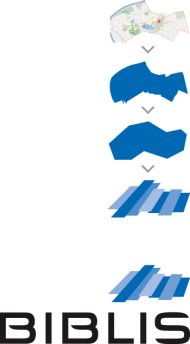


Die Herleitung des Logos: Ein Logo muss nicht selbsterklärend sein, was die Bedeutung angeht. Es soll einprägsam und unverwechselbar sein. Es soll einen hohen Wiederkennungswert haben. Diese Anforderungen wurden beim neuen Logo umgesetzt.

Die Bildmarke des Markenzeichens stellt eine Stilisierung der geographischen Gemarkung der Gemeinde Biblis inklusive der Ortsgemeinden Nordheim und Wattenheim dar. In dem beigefügtem Bild ist dies ersichtlich. Durch Streifen aus verschiedenen Tonwertstufen des Biblis-Blau wurden die Aspekte Dynamik und Facettenreichtum integriert.

Für die Farbgebung wurde ein Blauton gewählt, der sich an das Blau des Originalwappens anlehnt, jedoch medien- und technologie-übergreifend einheitlich reproduziert werden kann.

Hilfe zur Barrierefreiheit

  • Allgemein

    Wir sind bemüht, unsere Webseiten barrierefrei zugänglich zu gestalten. Details hierzu finden Sie in unserer Erklärung zur Barrierefreiheit. Verbesserungsvorschläge können Sie uns über unser Feedback-Formular Barriere melden zukommen lassen.

  • Schriftgröße

    Um die Schriftgröße anzupassen, verwenden Sie bitte folgende Tastenkombinationen:

    Größer

    command
    +

    Kleiner

    command

    Größer

    Strg
    +

    Kleiner

    Strg
  • Tastaturnavigation

    Verwenden Sie TAB und SHIFT + TAB, um durch nächste / vorherige Links, Formularelemente und Schaltflächen zu navigieren.

    Verwenden Sie ENTER, um Links zu öffnen und mit Elementen zu interagieren.

  • Kontrastmodus

    Drücken Sie die folgende Tastenkombination, um den Kontrast zu verringern bzw. zu vergrößern:

    Vergrößern

    control
    option
    command
    .

    Verringern

    control
    option
    command
    ,
    Hinweis: Die Kurzbefehle müssen in den Systemeinstellungen des Betriebssystems aktiviert sein.

    Drücken Sie die linke ALT-TASTE + linke UMSCHALTTASTE + DRUCK, um den Modus für hohen Kontrast schnell ein- oder auszuschalten.

  • Farben umkehren

    Drücken Sie folgende Tastenkombination, um die Farbumkehrung ein- und auszuschalten:

    control
    option
    command
    8
    Hinweis: Die Kurzbefehle müssen in den Systemeinstellungen des Betriebssystems aktiviert sein.

    Aktivieren Sie zuerst die Bildschirmlupe und schalten Sie dann die Farbumkehrung mit folgenden Tastenkombinationen ein und aus:

    1. Bildschirmlupe

    +

    2. Farben umkehren

    Strg
    Alt
    I
  • Bildschirmlupe

    Drücken sie folgende Tastenkombinationen, um die Bildschirmlupe zu verwenden:

    Ein-/ausschalten

    option
    command
    8

    Ansicht vergrößern

    option
    command
    =

    Ansicht verkleinern

    option
    command
    Hinweis: Die Kurzbefehle müssen in den Systemeinstellungen des Betriebssystems aktiviert sein.

    Einschalten / Ansicht vergrößern

    +

    Ansicht verkleinern